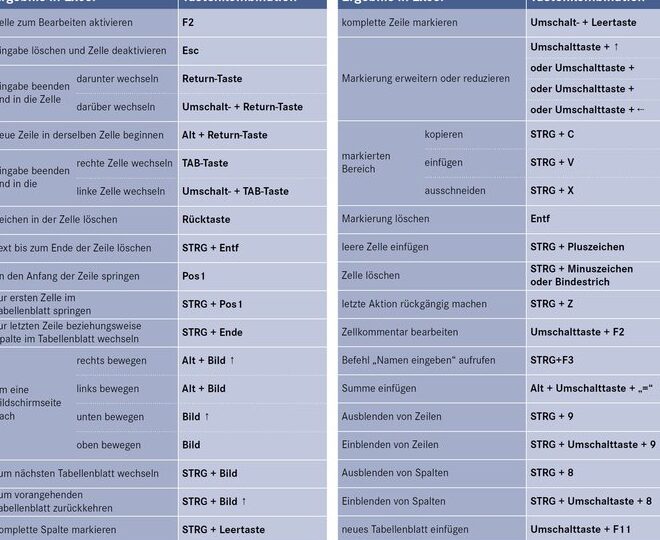
Excel ist ein leistungsstarkes Werkzeug das in vielen Bereichen unseres Lebens Anwendung findet. In diesem Artikel werden wir die Grundlagen von Excel Formeln und ihre häufigsten Anwendungen erklären. Ob im Büro oder im Studium Excel Formeln sind unerlässlich um Daten zu analysieren und Entscheidungen zu treffen.
Wir zeigen Ihnen wie Sie mit einfachen Funktionen komplexe Berechnungen durchführen können. Außerdem beleuchten wir praktische Beispiele die Ihnen helfen werden Excel effizienter zu nutzen. Haben Sie sich jemals gefragt wie Sie Ihre Arbeitsabläufe optimieren können? Lassen Sie uns gemeinsam in die Welt der Excel Formeln eintauchen und entdecken welche Möglichkeiten uns dieses vielseitige Tool bietet.
Häufige Excel Formeln und ihre Anwendungen
Um die Funktionalität von Excel zu maximieren, ist es entscheidend, die häufigsten Excel Formeln und deren Anwendungen zu verstehen. Diese Formeln sind nicht nur nützlich für alltägliche Aufgaben, sondern auch unerlässlich für komplexe Datenanalysen. Im Folgenden stellen wir einige der am häufigsten verwendeten Formeln vor und erklären ihre spezifischen Anwendungsbereiche.
Grundlegende mathematische Funktionen
Eine der grundlegenden Kategorien von Excel Formeln sind die mathematischen Funktionen. Zu den wichtigsten zählen:
- SUMME(): Addiert eine Reihe von Zahlen.
- DURCHSCHNITT(): Berechnet den Durchschnittswert einer Gruppe von Zahlen.
- MIN() / MAX(): Bestimmt den kleinsten oder größten Wert in einem Datensatz.
Diese Funktionen helfen uns dabei, schnell und effizient Berechnungen durchzuführen, ohne manuell addieren oder dividieren zu müssen.
Logische Funktionen
Logische Funktionen spielen eine zentrale Rolle bei Entscheidungsfindungen innerhalb unserer Datenanalysen. Einige wichtige Beispiele sind:
- WENN(): Führt einen Test durch und gibt verschiedene Werte zurück basierend auf dem Ergebnis.
- UND() / ODER(): Kombiniert mehrere Bedingungen in einer einzigen logischen Aussage.
Durch den Einsatz dieser Formeln können wir komplexe Szenarien abbilden und automatisierte Entscheidungen treffen.
Textfunktionen zur Datenmanipulation
Die Manipulation von Textdaten ist ein weiterer wichtiger Aspekt bei der Arbeit mit Excel. Hier sind einige nützliche Textfunktionen:
- VERKETTEN(): Fügt mehrere Textelemente zusammen.
- LINKS()/RECHTS(): Extrahiert eine bestimmte Anzahl von Zeichen vom Anfang oder Ende eines Textes.
Diese Funktionen ermöglichen es uns, unsere Daten übersichtlicher zu gestalten und sie besser an unsere Bedürfnisse anzupassen.
| Formel | Anwendung |
|---|---|
| SUMME() | Addition mehrerer Zellen |
| DURCHSCHNITT() | Berechnung des Mittelwerts |
| WENN() | Bedingte Logik anwenden |
| VERKETTEN() | Kombination mehrerer Texte |
Mit diesen grundlegenden sowie erweiterten Formeln können wir unsere Effizienz in Excel erheblich steigern und präzisere Analysen durchführen.
Die wichtigsten Funktionen für Datenanalyse in Excel
Die Datenanalyse in Excel ist ein wesentlicher Bestandteil der Arbeit mit diesem leistungsstarken Tool. Um tiefere Einblicke in unsere Daten zu gewinnen, ist es wichtig, die Funktionen zu nutzen, die speziell für diese Art von Analyse entwickelt wurden. Im Folgenden stellen wir einige der wichtigsten Funktionen vor, die uns dabei unterstützen, präzise und aussagekräftige Analysen durchzuführen.
Statistische Funktionen
Statistische Funktionen sind unverzichtbar für eine gründliche Datenanalyse. Zu den bedeutendsten zählen:
- ZÄHLENWENN(): Zählt die Anzahl der Zellen, die bestimmten Kriterien entsprechen.
- MEDIAN(): Bestimmt den Medianwert einer Gruppe von Zahlen.
- STABW(): Berechnet die Standardabweichung einer Datenreihe.
Diese Funktionen ermöglichen es uns, Muster und Trends innerhalb unserer Datensätze zu erkennen und helfen bei der Bewertung von Variabilität und Verteilung.
Such- und Verweisfunktionen
Such- und Verweisfunktionen sind äußerst nützlich, wenn wir Informationen aus großen Datensätzen extrahieren möchten. Wichtige Beispiele sind:
- SVERWEIS(): Durchsucht die erste Spalte eines Bereichs nach einem Schlüsselwert und gibt einen Wert in derselben Zeile aus einer angegebenen Spalte zurück.
- INDEX()/VERGLEICH(): Bietet eine flexiblere Alternative zum SVERWEIS(), indem sie Kombinationen dieser beiden Funktionen verwenden.
Mit diesen Werkzeugen können wir gezielt auf bestimmte Informationen zugreifen und so unsere Analysen erheblich effizienter gestalten.
| Funktion | Anwendung |
|---|---|
| ZÄHLENWENN() | Kriterienbasierte Zellzählung |
| MEDIAN() | Berechnung des Medianwerts |
| SVERWEIS() | Wertsuche basierend auf Schlüsselwerten |
Wir sollten diese statistischen sowie Suchfunktionen regelmäßig einsetzen, um fundierte Entscheidungen basierend auf unseren Datenanalysen treffen zu können.
Tipps zur Verwendung von mathematischen Formeln in Excel
Die Verwendung von mathematischen Formeln in Excel kann unsere Datenanalysen erheblich vereinfachen und präzisieren. Um die Möglichkeiten, die uns dieses Tool bietet, optimal auszuschöpfen, sollten wir einige nützliche Tipps beachten, die sowohl für Anfänger als auch für erfahrene Nutzer von Bedeutung sind.
### 1. Strukturierte Eingabe
Es ist wichtig, dass wir bei der Eingabe von Formeln eine klare Struktur beibehalten. Wir sollten immer mit dem Gleichheitszeichen (=) beginnen, gefolgt von der gewünschten Funktion oder Berechnung. Das sorgt nicht nur für Übersichtlichkeit, sondern hilft auch Excel dabei, unsere Absichten zu verstehen und mögliche Fehler frühzeitig zu erkennen.
### 2. Nutzung von Zellbezügen
Anstatt feste Zahlenwerte in Formeln einzugeben, ist es ratsam, Zellbezüge zu verwenden. Dadurch können wir Änderungen in den Daten einfach umsetzen und erhalten automatisch aktualisierte Ergebnisse ohne manuelle Anpassungen. Beispielsweise könnte eine Formel wie `=A1+B1` viel flexibler sein als `=5+10`, da sich die Werte in A1 und B1 jederzeit ändern können.
### 3. Kombination mehrerer Funktionen
Um komplexere Berechnungen durchzuführen oder spezifische Analysen zu erstellen, können wir verschiedene Funktionen kombinieren. Zum Beispiel könnten wir `WENN()` zusammen mit `SUMME()` verwenden: `=WENN(A1>10;SUMME(B1:B10);0)`. Dies ermöglicht uns dynamische Ergebnisse basierend auf bestimmten Bedingungen.
| Formel | Anwendung |
|---|---|
| =A1+B1 | Einfache Addition von zwei Zellen |
| =WENN(A1>10;B1*2;B1) | Bedingte Berechnung basierend auf einem Wert |
| =DURCHSCHNITT(A1:A10) | Berechnung des Durchschnitts einer Reihe von Werten |
Durch das Beachten dieser Tipps zur Verwendung mathematischer Formeln können wir nicht nur effizienter arbeiten, sondern auch sicherstellen, dass unsere Analysen genau und verlässlich sind.
Fehlerbehebung bei gängigen Formelproblemen in Excel
Wenn wir mit Excel Formeln arbeiten, können verschiedene Probleme auftreten, die unsere Arbeit erschweren. Es ist wichtig zu wissen, wie wir diese Fehler identifizieren und beheben können, um eine reibungslose Datenanalyse zu gewährleisten. In diesem Abschnitt werden wir häufige Formelprobleme in Excel erläutern und Lösungsansätze bieten.
1. #WERT!-Fehler
Ein häufiger Fehler ist der #WERT!-Fehler, der auftritt, wenn Excel einen Wert nicht verarbeiten kann. Dies geschieht beispielsweise oft bei mathematischen Operationen mit Textwerten. Um diesen Fehler zu vermeiden, sollten wir sicherstellen, dass alle Zellen die richtigen Datentypen enthalten.
2. #DIV/0!-Fehler
Der #DIV/0!-Fehler tritt auf, wenn versucht wird, durch Null zu teilen. Dies passiert häufig in Berechnungen mit Variablen oder Zellbezügen. Um dies zu vermeiden oder abzufangen, können wir die WENNFEHLER()-Funktion verwenden: =WENNFEHLER(A1/B1; "Nicht definiert"). So erhalten wir anstelle eines Fehlers eine benutzerfreundliche Meldung.
3. #NAME?-Fehler
Ein weiterer häufiger Fehler ist der #NAME?, der auftritt, wenn Excel einen bestimmten Namen oder eine Funktion nicht erkennt. Dieser Fehler kann verursacht werden durch Schreibfehler in Funktionsnamen oder verwendete Zellreferenzen ohne vorherige Definition des Namensbereichs. Wir sollten daher immer unsere Formeln überprüfen und sicherstellen, dass alle Funktionen korrekt eingegeben sind.
Hier sind einige zusätzliche Tipps zur Behebung von Formelproblemen:
- Überprüfen Sie die Syntax Ihrer Formeln sorgfältig.
- Achten Sie darauf, ob Sie korrekte Zellbezüge verwendet haben (relativ vs. absolut).
- Nutzen Sie das Formelüberwachungswerkzeug in Excel zur Fehlersuche.
| Fehlertyp | Ursache | Lösung |
|---|---|---|
| #WERT! | Unzulässiger Datentyp | Überprüfung der Eingaben auf gültige Werte |
| #DIV/0! | Division durch Null | Nutzung von WENNFEHLER() zur Abfange von Divisionen durch Null |
| #NAME? | Unbekannte Funktion oder Name | Korrektur von Schreibfehlern und Überprüfung der Funktionsnamen |
Durch das Verständnis dieser gängigen Probleme sowie ihrer Ursachen und Lösungen können wir unsere Effizienz im Umgang mit Excel Formeln erheblich steigern und so präzisere Analysen durchführen.
Fortgeschrittene Techniken mit Formeln zur Automatisierung
Wenn wir über fortgeschrittene Techniken mit Excel Formeln zur Automatisierung sprechen, betreten wir ein spannendes Feld, das uns erlaubt, unsere Arbeitsabläufe erheblich zu optimieren. Durch den Einsatz komplexer Funktionen und Kombinationen können wir repetitive Aufgaben automatisieren und so Zeit sparen. In diesem Abschnitt werden wir einige dieser Techniken näher betrachten und Ihnen zeigen, wie Sie diese effektiv in Ihren Projekten einsetzen können.
1. Verwendung von Array-Formeln
Array-Formeln ermöglichen es uns, mehrere Berechnungen in einer einzigen Formel durchzuführen. Anstatt mehrere Zellen zu füllen oder wiederholt ähnliche Formeln zu verwenden, können wir mit einer Array-Formel Ergebnisse für ganze Bereiche berechnen. Zum Beispiel kann die folgende Formel die Summe der Produkte zweier Listen berechnen: =SUMME(A1:A10*B1:B10). Um dies auszuführen, müssen wir die Eingabetaste zusammen mit Strg + Shift drücken.
2. Nutzung von WENN() in Kombination mit anderen Funktionen
Die Funktion WENN() ist eine der mächtigsten Funktionen in Excel und kann noch effektiver eingesetzt werden, wenn sie mit anderen Funktionen kombiniert wird. Beispielsweise können wir eine Berechnung durchführen basierend auf Bedingungen: =WENN(C1>100; C1*0.9; C1), was bedeutet, dass ein Rabatt gewährt wird, wenn der Wert über 100 liegt. Solche Verschachtelungen erweitern unsere Möglichkeiten zur Automatisierung erheblich.
3. Dynamische Tabellen mit Hilfe von SVERWEIS() und INDEX()/VERGLEICH()
Dynamische Datenanalysen sind entscheidend für fundierte Entscheidungen. Mit den Funktionen SVERWEIS(), INDEX(), und VERGLEICH(), können wir Informationen effizient abfragen ohne manuelle Anpassungen vorzunehmen müssen. Ein Beispiel wäre: =SVERWEIS(E2; A2:C10; 2; FALSCH). Diese Technik hilft uns dabei, Daten dynamisch zu verknüpfen und die Datenauswertung zu automatisieren.
| Betriebsart | Anwendung | Kostenersparnis (geschätzt) |
|---|---|---|
| Array-Formel | Mengenberechnung in einem Schritt | Zeitersparnis bis zu 30% |
| Kombinierte WENN-Funktionen | Bedingte Preisgestaltung oder Analyse | Zeitersparnis bis zu 25% |
| Dynamische Tabellenabfragen | Nutzung von großen Datensätzen ohne manuelle Anpassung | Zeitersparnis bis zu 40% |
Durch den gezielten Einsatz dieser fortgeschrittenen Techniken können wir nicht nur unsere Effizienz steigern, sondern auch Fehlerquellen minimieren und präzisere Analysen durchführen. Die Anwendung solcher Methoden erfordert zwar etwas Übung, doch die langfristigen Vorteile sind unbestreitbar wertvoll für jede Art von Projekt im Umgang mit Excel Formeln.