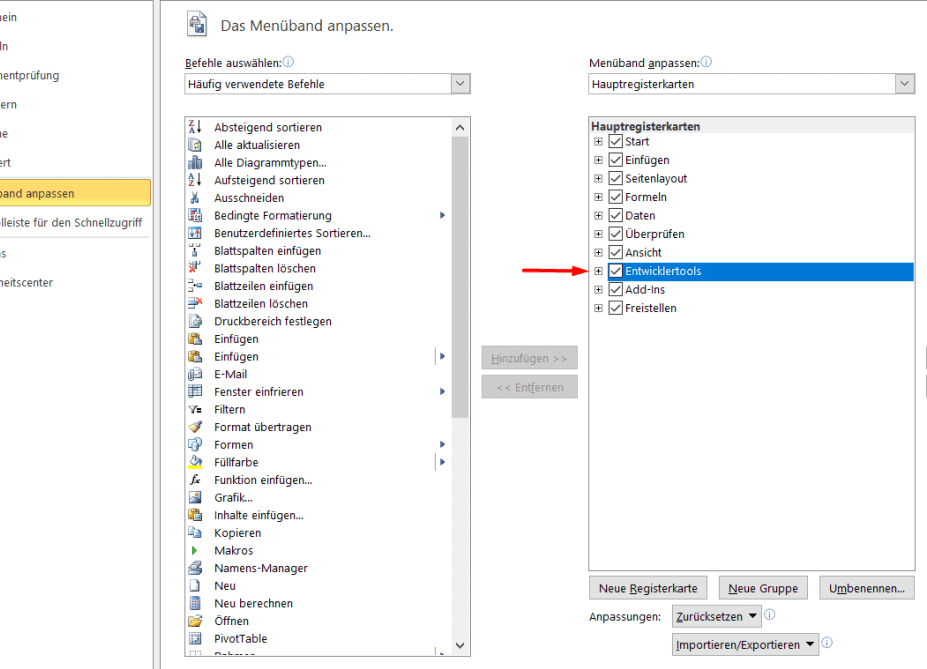
In der Welt von Excel sind Makros ein wahres Kraftpaket, das uns dabei hilft, repetitive Aufgaben zu automatisieren und Zeit zu sparen. Haben wir uns nicht alle schon einmal gefragt, wie wir unsere Arbeit effizienter gestalten können? Mit den richtigen Makros können wir nicht nur die Produktivität steigern, sondern auch komplexe Prozesse vereinfachen.
Anwendungsbereiche von Excel Makros
Excel-Makros sind vielseitige Werkzeuge, die in verschiedenen Bereichen eingesetzt werden. Ihre Automatisierungsfähigkeiten verbessern nicht nur die Effizienz, sondern helfen auch dabei, Fehler zu reduzieren. Nachfolgend erläutern wir einige der wichtigsten Anwendungsbereiche.
Datenanalyse
Makros unterstützen uns bei der Datenanalyse, indem sie Prozesse beschleunigen und vereinfachen. Wir können folgende Aufgaben automatisieren:
Automatisierung von Routineaufgaben
Makros ermöglichen uns, Routineaufgaben zu automatisieren, was Zeit und Mühe spart. Zu den häufigsten Anwendungen gehören:
Durch den gezielten Einsatz von Excel-Makros optimieren wir unsere Arbeitsweise und steigern die Produktivität in unseren Projekten.
Praktische Beispiele für Excel Makros
Excel-Makros ermöglichen eine Vielzahl von nützlichen Automatisierungen. Hier sind einige praktische Beispiele, die die Anwendung von Makros verdeutlichen.
Beispiel 1: Automatisierung eines Berichts
Die Automatisierung von Berichten eignet sich besonders für die wöchentliche oder monatliche Analyse von Daten. Mit einem Makro können wir:
Ein solches Makro reduziert nicht nur den Zeitaufwand für die Berichterstattung, sondern minimiert auch menschliche Fehler.
Beispiel 2: Datenimport und -export
Ein weiterer praktischer Anwendungsbereich ist der Import und Export von Daten. Hier können wir mit einem Makro:
Durch diese Automatisierungen sparen wir Zeit und stellen die Integrität unserer Daten sicher.
Tipps für die Erstellung von Excel Makros
Die Erstellung von Excel-Makros vereinfacht zahlreiche Aufgaben. Ein effektives Makro spart nicht nur Zeit, sondern minimiert auch menschliche Fehler. Hier finden wir einige Tipps, die uns bei der Erstellung unterstützen:
- Planung der Schritte: Bevor wir ein Makro erstellen, planen wir die notwendigen Arbeitsschritte. Definierte Abläufe helfen bei der Strukturierung des Makros.
- Aufnahme-Funktion nutzen: Die Eingabeaufforderung zur Aufnahme von Makros ermöglicht es uns, Abläufe effizient zu dokumentieren. Diese Funktion zeigt automatisch jede Aktion in Excel an.
- Sauberer Code: Strukturieren wir den Code übersichtlich, um spätere Anpassungen zu erleichtern. Kommentierungen im Code helfen, den Überblick zu behalten.
- Testen des Makros: Nach der Erstellung ist es wichtig, unser Makro gründlich zu testen. So erkennen wir mögliche Fehlerquellen und verbessern die Funktionalität.
- Speichern und Dokumentation: Makros sollten sicher gespeichert und am besten dokumentiert werden. Eine Beschreibung der Funktionalität hilft bei der zukünftigen Nutzung.
- Sicherheitsoptionen anpassen: Wenn wir mit Makros arbeiten, sollten wir die Sicherheitsoptionen in Excel anpassen, um die Ausführung zu erlauben. Zu restriktive Einstellungen können die Nutzung unnötig erschweren.
- Regelmäßige Aktualisierungen: Halten wir unser Makro regelmäßig auf dem neuesten Stand, um sicherzustellen, dass es auch bei veränderten Arbeitsabläufen noch effektiv funktioniert.
Wir berücksichtigen diese Tipps, um unseren Umgang mit Excel-Makros zu optimieren und die Effizienz unserer Arbeitsabläufe deutlich zu steigern.
Fazit
Die Nutzung von Excel-Makros eröffnet uns zahlreiche Möglichkeiten zur Effizienzsteigerung in unseren Arbeitsabläufen. Durch die Automatisierung repetitiver Aufgaben können wir nicht nur Zeit sparen sondern auch die Genauigkeit unserer Datenverarbeitung erhöhen. Mit den praktischen Beispielen und Tipps aus diesem Artikel sind wir gut gerüstet um Makros gezielt in unseren Projekten einzusetzen.
Indem wir die vorgestellten Strategien anwenden und unsere Makros kontinuierlich anpassen, können wir die Produktivität nachhaltig steigern. Lassen wir uns von den Vorteilen der Automatisierung inspirieren und optimieren wir unsere Arbeitsweise mit Excel-Makros.