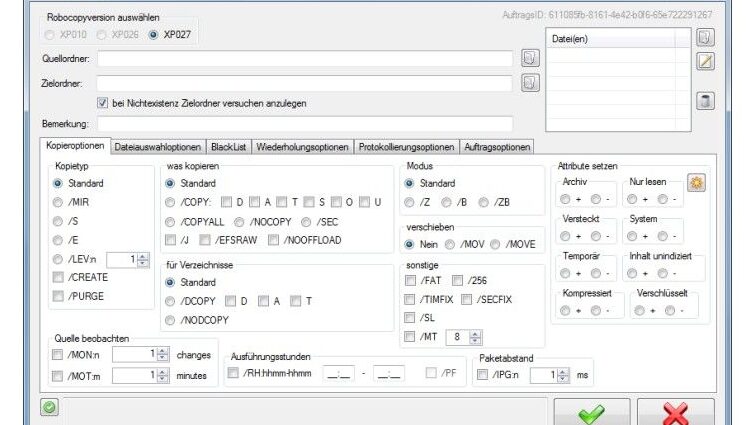
In der heutigen digitalen Welt ist die effiziente Synchronisation und Sicherung von Daten wichtiger denn je. Mit Robocopy haben wir ein leistungsstarkes Tool zur Hand, das uns dabei hilft, unsere Dateien schnell und zuverlässig zu übertragen. Egal ob im Büro oder zu Hause, wir alle benötigen eine Lösung für die Herausforderungen der Datensicherung.
In diesem Artikel werden wir die Funktionen und Vorteile von Robocopy genauer unter die Lupe nehmen. Wir zeigen Ihnen nicht nur, wie Sie Ihre Daten effizient synchronisieren können sondern auch wie Sie diese sicher speichern. Haben Sie sich jemals gefragt wie viel Zeit und Mühe Sie mit einer falschen Sicherungsmethode verschwenden könnten? Lassen Sie uns gemeinsam herausfinden wie Robocopy unser Leben erleichtern kann!
Robocopy: Die Grundlagen und Funktionen
Robocopy, kurz für „Robust File Copy“, ist ein leistungsstarkes Kommandozeilen-Tool, das in Windows integriert ist und zur effizienten Übertragung von Dateien verwendet wird. Im Vergleich zu herkömmlichen Kopierbefehlen bietet Robocopy erweiterte Funktionen, die speziell für die Synchronisierung und Sicherung von Daten entwickelt wurden. Wir können mit Robocopy eine Vielzahl von Anpassungen vornehmen, was es zu einem bevorzugten Werkzeug für IT-Profis und Systemadministratoren macht.
Wichtige Funktionen von Robocopy
Einige der herausragenden Funktionen von Robocopy umfassen:
- Multithreading: Mit der Option
/MTkönnen wir mehrere Dateien gleichzeitig kopieren, was die Geschwindigkeit erheblich steigert. - Dateifilterung: Wir können bestimmte Dateitypen oder -größen mit den Parametern
/XF(ausschließen) und/XD(Verzeichnisse ausschließen) filtern. - Nachverfolgung: Durch die Verwendung des Schalter
/LOGhaben wir die Möglichkeit, einen detaillierten Protokollbericht über den Kopiervorgang zu erstellen.
Einsatzmöglichkeiten
Die Flexibilität von Robocopy ermöglicht uns verschiedene Anwendungen:
- Datenmigration: Bei der Übertragung großer Datenmengen zwischen Servern oder Speichersystemen.
- Backup-Lösungen: Regelmäßige Sicherungen wichtiger Daten auf externe Festplatten oder Netzwerkspeicher.
- Synchronisation: Halten wir zwei Verzeichnisse synchronisiert, um sicherzustellen, dass alle Änderungen zeitnah übertragen werden.
Dank dieser vielseitigen Anwendungsmöglichkeiten ist Robocopy nicht nur ein einfaches Kopierwerkzeug; es hat sich als unverzichtbar für effektives Datenmanagement etabliert.
Effiziente Datenübertragung mit Robocopy
Die ist ein entscheidender Aspekt für alle, die große Datenmengen verwalten und übertragen müssen. Durch die Verwendung von Robocopy können wir nicht nur Zeit sparen, sondern auch die Integrität und Konsistenz unserer Daten gewährleisten. Die Anpassungsfähigkeit des Tools ermöglicht es uns, spezifische Anforderungen zu erfüllen und verschiedene Szenarien abzudecken.
Optimierung der Übertragungsgeschwindigkeit
Um die Geschwindigkeit der Datenübertragung zu maximieren, können wir mehrere Parameter nutzen:
- Multithreading: Mit dem Schalter
/MTerhöhen wir die Anzahl gleichzeitiger Kopiervorgänge. Dies kann signifikante Geschwindigkeitsvorteile bieten. - Datenkompression: Durch den Einsatz des Parameters
/ZBwird eine optimierte Übertragung ermöglicht, indem Kompressionstechniken zur Reduzierung der übertragenen Datenmenge verwendet werden.
Fehlervermeidung beim Kopieren
Robocopy bietet zudem Funktionen zur Fehlervermeidung während des Kopierens:
- Wiederholungsversuche: Der Parameter
/R:nerlaubt es uns, eine bestimmte Anzahl von Wiederholungen bei einem fehlerhaften Kopierversuch festzulegen. - Zeitliche Steuerung: Mit dem Parameter
/W:nlegen wir fest, wie lange zwischen den Wiederholungen gewartet werden soll. So stellen wir sicher, dass unser Prozess nicht unnötig unterbrochen wird.
| Parameter | Bedeutung |
|---|---|
| /MT:n | Legt die Anzahl paralleler Kopiervorgänge fest. |
| /R:n | Definiert die Anzahl der Wiederholungsversuche bei Fehlern. |
| /W:n | Bestimmt das Warten zwischen den Wiederholungen. |
Durch gezielte Anwendung dieser Funktionen gelingt es uns, nicht nur effizienter zu arbeiten, sondern auch potenzielle Probleme proaktiv anzugehen. Somit stellt Robocopy ein unverzichtbares Werkzeug dar, um unsere Datentransfers zuverlässig und schnell durchzuführen.
Tipps zur Verwendung von Robocopy für die Datensicherung
Um Robocopy optimal für die Datensicherung zu nutzen, sollten wir einige bewährte Tipps und Tricks beachten. Diese ermöglichen nicht nur eine effizientere Nutzung des Tools, sondern auch eine zuverlässige Sicherung unserer wertvollen Daten. Durch die richtige Anwendung der verschiedenen Parameter können wir den gesamten Prozess erheblich verbessern.
Auswahl der richtigen Optionen
Die Wahl der passenden Optionen ist entscheidend für den Erfolg unserer Datensicherungen. Einige nützliche Parameter sind:
- /MIR: Dieser Schalter sorgt dafür, dass das Zielverzeichnis mit dem Quellverzeichnis synchronisiert wird, indem es alle Dateien kopiert und nicht mehr vorhandene Dateien löscht.
- /S: Mit diesem Befehl wird sichergestellt, dass Unterverzeichnisse ebenfalls berücksichtigt werden, jedoch keine leeren Verzeichnisse übertragen werden.
- /COPY:DAT: Hiermit geben wir an, dass nur Daten, Attribute und Zeitstempel kopiert werden sollen; dies ist besonders wichtig bei Sicherungen.
Regelmäßige Automatisierung von Backups
Ein weiterer wichtiger Aspekt ist die Automatisierung von Backups. Wir können Robocopy in regelmäßigen Abständen ausführen lassen:
- Geplante Aufgaben: Durch die Verwendung des Windows Taskplaners können wir festlegen, wann unsere Datensicherungen durchgeführt werden sollen. So stellen wir sicher, dass unser Backup immer aktuell bleibt.
- Batch-Dateien: Das Erstellen einer Batch-Datei zur Ausführung von Robocopy ermöglicht es uns, mehrere Befehle in einem einzigen Schritt auszuführen.
| Parameter | Bedeutung |
|---|---|
| /MIR | Synchronisiert Quell- und Zielverzeichnis inklusive Löschung nicht mehr vorhandener Dateien. |
| /S | Kopiert Unterverzeichnisse ohne leere Verzeichnisse. |
| /COPY:DAT | Überträgt Daten sowie Attribute und Zeitstempel. |
Durch diese Strategien optimieren wir unsere Datensicherung mit Robocopy. Zudem verringern wir das Risiko von Datenverlusten durch regelmäßige und strukturierte Backups.
Fehlerbehebung bei Robocopy: Häufige Probleme und Lösungen
Bei der Verwendung von Robocopy können verschiedene Probleme auftreten, die den Datensicherungs- oder Synchronisierungsprozess beeinträchtigen. Es ist wichtig, diese Herausforderungen zu erkennen und geeignete Lösungen zu finden, um einen reibungslosen Ablauf sicherzustellen. Im Folgenden stellen wir einige häufige Fehler dar und zeigen mögliche Ansätze zur Behebung auf.
Fehler bei Dateizugriffsrechten
Eines der häufigsten Probleme bei Robocopy sind Zugriffsfehler, die auftreten können, wenn das Tool versucht, Dateien zu kopieren oder zu synchronisieren. Dies kann passieren, wenn:
- Der Benutzer nicht über ausreichende Berechtigungen für die Quell- oder Zielverzeichnisse verfügt.
- Dateien von einem anderen Prozess verwendet werden.
Um dieses Problem zu beheben, sollten wir:
- Sicherstellen, dass wir mit einem Konto arbeiten, das über Administratorrechte verfügt.
- Überprüfen, ob Dateien in Verwendung sind und gegebenenfalls Programme schließen oder den Zugriff freigeben.
Kopiergeschwindigkeit und -effizienz
Ein weiteres häufiges Anliegen ist die Geschwindigkeit des Kopiervorgangs. Wenn große Datenmengen übertragen werden müssen, kann es sein, dass der Vorgang erheblich Zeit in Anspruch nimmt. Um die Effizienz zu steigern:
- Nehmen wir Anpassungen an den Netzwerkressourcen vor – eine schnellere Verbindung kann helfen.
- Nehmen wir den Parameter /MT:n (Multithreading) in Anspruch; dieser ermöglicht es uns, mehrere Dateien gleichzeitig zu kopieren. Beispielsweise könnte /MT:16 bis zu 16 Dateien parallel verarbeiten.
- Daten komprimiert übertragen (z.B. durch Zipping), bevor sie mit Robocopy gesichert werden.
| Problem | Mögliche Lösung |
|---|---|
| Zugriffsfehler aufgrund fehlender Berechtigungen | Sicherstellen von Administratorrechten und Überprüfung offener Dateien. |
| Lange Kopierzeiten bei großen Datenmengen | Nutzung des Parameters /MT:n zur parallelen Verarbeitung mehrerer Dateien. |
Durch das Verständnis dieser häufigen Probleme und deren Lösungen können wir unsere Nutzung von Robocopy optimieren. Indem wir proaktiv handeln und geeignete Maßnahmen ergreifen, minimieren wir Unterbrechungen während des Sicherungsprozesses und gewährleisten eine zuverlässige Datenübertragung.
Vergleich von Robocopy mit anderen Synchronisationstools
Wenn wir Robocopy mit anderen Synchronisationstools vergleichen, fällt auf, dass es eine Reihe von einzigartigen Funktionen bietet, die es zu einer bevorzugten Wahl für viele Benutzer machen. Dennoch gibt es auch Alternativen, die in bestimmten Szenarien Vorteile bieten können. In dieser Sektion untersuchen wir einige der gängigsten Tools und deren Unterschiede zu Robocopy.
SyncToy
SyncToy ist ein weiteres beliebtes Tool zur Dateisynchronisierung, das eine benutzerfreundliche Oberfläche bietet. Im Gegensatz zu Robocopy, das über die Eingabeaufforderung funktioniert und mehr technische Kenntnisse erfordert, ist SyncToy ideal für weniger erfahrene Benutzer. Es ermöglicht eine einfache Konfiguration von Synchronisationsaufgaben durch eine grafische Benutzeroberfläche und unterstützt verschiedene Synchronisationsmodi wie Echo oder Contribute.
- Einfache Bedienung: Intuitive Benutzeroberfläche.
- Vielseitige Modi: Unterstützt unterschiedliche Synchronisationsstrategien.
- Limitierte Automatisierung: Keine integrierten Planungsfunktionen.
Total Commander
Total Commander ist ein leistungsfähiger Datei-Manager mit umfangreichen Funktionen zur Datenverwaltung. Er bietet ebenfalls Möglichkeiten zur Synchronisierung von Ordnern und Dateien. Während Robocopy speziell für die Übertragung großer Datenmengen optimiert ist, kann Total Commander als All-in-One-Lösung betrachtet werden.
- Dateiverwaltung: Umfassende Funktionen neben der Synchronisation.
- Kostenpflichtig: Im Gegensatz zu Robocopy ist Total Commander kostenpflichtig.
- Anpassbar: Breite Palette an Plugins verfügbar für zusätzliche Funktionalitäten.
| Tool | Einsatzbereich | Ausschlaggebende Merkmale |
|---|---|---|
| Robocopy | Datenübertragung und -sicherung im Batch-Modus | Kraftvoll, leistungsstark bei großen Datenmengen; unterstützt Multithreading |
| SyncToy | Einfache persönliche Nutzung zur Dateisynchronisierung | Userfreundlich; verschiedene Synchronisationsmodi vorhanden |
| Total Commander | Dateiverwaltung und -organisation zusätzlich zur Synchronisation | Anpassbar durch Plugins; kostenpflichtig aber umfassend ausgestattet; |
Letztendlich hängt die Wahl des geeigneten Tools stark von unseren spezifischen Anforderungen ab. Während Robocopy aufgrund seiner Robustheit und Effizienz in professionellen Umgebungen geschätzt wird, können Tools wie SyncToy oder Total Commander in anderen Kontexten vorteilhafter sein. Die Entscheidung sollte daher auf den individuellen Bedürfnissen basieren sowie auf dem gewünschten Grad an Kontrolle über den Prozess der Datenübertragung und -sicherung.