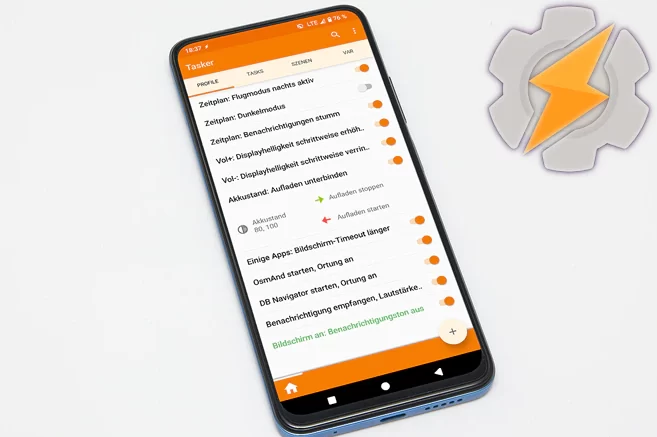
Mit Tasker Android eröffnen wir die Welt der Automatisierung auf unseren Geräten. Dieses leistungsstarke Tool ermöglicht es uns, alltägliche Aufgaben zu automatisieren und unser Android-Erlebnis erheblich zu verbessern. Von einfachen Aktionen bis hin zu komplexen Abläufen – mit Tasker können wir eine Vielzahl von Prozessen optimieren und personalisieren.
In diesem Artikel tauchen wir ein in die vielseitigen Funktionen von Tasker Android und zeigen, wie wir durch intelligente Automatisierungen Zeit sparen und die Effizienz steigern können. Wir werden verschiedene Anwendungsbeispiele untersuchen und Tipps geben, um das Beste aus dieser App herauszuholen.
Haben Sie sich jemals gefragt, wie viel einfacher Ihr Leben sein könnte, wenn Ihr Smartphone genau wüsste, was es tun soll? Lassen Sie uns gemeinsam entdecken, welche Möglichkeiten Tasker Android für uns bereithält!
Automatisierung von Prozessen mit Tasker Android
Die ermöglicht es uns, unser Gerät nach unseren individuellen Bedürfnissen anzupassen. Durch das Erstellen von Profilen und Tasks können wir alltägliche Aufgaben automatisieren, die sonst Zeit in Anspruch nehmen würden. Dies kann von der einfachen Steuerung der Bildschirmhelligkeit bis hin zur komplexen Integration von verschiedenen Apps reichen.
Grundlegende Konzepte
Um effektiv mit Tasker zu arbeiten, ist es wichtig, einige grundlegende Konzepte zu verstehen:
- Profile: Ein Profil besteht aus einer Bedingung oder einem Trigger, der eine Aktion auslöst. Zum Beispiel könnte ein Profil so eingestellt sein, dass beim Verlassen des Hauses das WLAN deaktiviert wird.
- Tasks: Ein Task ist eine Reihe von Aktionen, die ausgeführt werden, wenn ein bestimmtes Profil aktiviert wird. Wir können beispielsweise einen Task erstellen, der eine SMS sendet oder den Kalender öffnet.
- Kontexte: Kontexte sind Bedingungen wie Standort, Zeit oder Ereignisse (z.B. eingehender Anruf), die als Auslöser für Profile dienen.
Beispiele für Automatisierungen
Hier sind einige nützliche Beispiele für Automatisierungen mit Tasker Android:
- Standortbasierte Automatisierung:
- Aktiviere den Lautlos-Modus bei der Arbeit
- Deaktiviere das WLAN beim Verlassen des Hauses
- Zeitorientierte Aufgaben:
- Schalte nachts automatisch das Bluetooth aus
- Starte jeden Morgen um 7 Uhr deine Lieblingsmusik
- Benachrichtigungen und Erinnerungen:
- Sende dir selbst täglich eine Erinnerung zur Medikamenteneinnahme
- Benachrichtige dich über den Wetterbericht vor dem Verlassen des Hauses
Mit diesen Prinzipien und Beispielen können wir unsere Smartphones effizienter nutzen und viele Routineaufgaben automatisieren.
Die besten Anwendungsbeispiele für Tasker auf deinem Gerät
Mit Tasker Android können wir eine Vielzahl von Anwendungsbeispielen realisieren, die unseren Alltag erheblich erleichtern. Diese Automatisierungen sind nicht nur praktisch, sondern auch anpassbar und bieten uns die Möglichkeit, unser Gerät nach unseren Wünschen zu steuern. Hier sind einige der besten Anwendungsbeispiele, die zeigen, wie vielseitig Tasker ist.
Automatische Anpassung der Geräteeinstellungen
Eine der häufigsten Anwendungen von Tasker ist die automatische Anpassung unserer Geräteeinstellungen basierend auf verschiedenen Kontexten:
- Lautstärkeregelung: Bei bestimmten Ereignissen wie dem Eingang eines Kalendereintrags oder dem Verlassen eines Ortes kann Tasker automatisch den Lautstärkepegel anpassen.
- WLAN-Management: Aktivieren oder Deaktivieren des WLANs je nach Standort sorgt dafür, dass wir immer mit dem richtigen Netzwerk verbunden sind.
- Batteriesparen: Schaltet Funktionen wie Bluetooth oder GPS aus, wenn der Akkustand unter einen festgelegten Wert fällt.
Integration von Apps und Diensten
Tasker ermöglicht es uns auch, verschiedene Apps und Dienste miteinander zu verknüpfen:
- SMS-Automatisierung: Wir können automatisierte SMS-Nachrichten senden lassen – beispielsweise um unsere Freunde über unsere Ankunftszeit zu informieren.
- Kalendar-Erinnerungen: Erinnert uns proaktiv an bevorstehende Termine durch Benachrichtigungen oder akustische Signale.
- Anrufmanagement: Leitet eingehende Anrufe basierend auf unserem aktuellen Standort direkt zur Voicemail weiter.
Sicherheit und Datenschutz
Zudem spielen Sicherheitsaspekte eine wichtige Rolle bei den Möglichkeiten von Tasker:
- Sichere Datenübertragung: Aktiviert VPN-Verbindungen automatisch in bestimmten Netzwerken zum Schutz unserer Daten.
- Kameraüberwachung: Lässt die Kamera aktiv werden und Bilder aufnehmen bei Bewegungserkennung in einem definierten Bereich.
- Datenlöschung bei Verlust des Geräts:Löscht alle persönlichen Daten auf Befehl per SMS im Fall eines Diebstahls!
Mithilfe dieser Beispiele wird deutlich, wie wir mit Tasker Android, individuelle Lösungen für unsere spezifischen Bedürfnisse schaffen können. Ob es darum geht, Zeit zu sparen oder Sicherheit zu erhöhen – die Gestaltungsmöglichkeiten sind nahezu unbegrenzt. Indem wir diese Anwendungsfälle implementieren, optimieren wir nicht nur unser Benutzererlebnis sondern steigern auch die Effizienz unseres Alltags erheblich.
Tipps zur Erstellung eigener Profile und Tasks
Um das volle Potenzial von Tasker Android auszuschöpfen, ist es wichtig, eigene Profile und Tasks zu erstellen, die auf unsere individuellen Bedürfnisse zugeschnitten sind. Die Erstellung solcher Automatisierungen kann am Anfang etwas herausfordernd erscheinen, aber mit ein paar einfachen Tipps können wir schnell benutzerdefinierte Lösungen entwickeln, die unseren Alltag erheblich erleichtern.
Verwendung von Kontexten
Die Grundlage jeder Automatisierung in Tasker sind Kontexte. Diese bestimmen, wann ein bestimmter Task ausgeführt werden soll. Es gibt verschiedene Arten von Kontexten:
- Zeitbasierte Kontexte: Wir können Aufgaben so planen, dass sie zu bestimmten Zeiten oder an bestimmten Tagen ausgeführt werden.
- Lokalisation: Der Standort des Geräts kann genutzt werden, um spezifische Aktionen auszulösen, wie beispielsweise das Aktivieren des WLANs Zuhause.
- Ereignisse: Bestimmte Ereignisse wie eingehende Anrufe oder Nachrichten können ebenfalls als Auslöser dienen.
Kombination von Tasks
Sobald wir mehrere Tasks erstellt haben, können wir diese kombinieren und eine Reihenfolge festlegen. Dies ermöglicht komplexere Automatisierungen. Beispielsweise könnten wir einen Task erstellen, der die Helligkeit des Bildschirms basierend auf der Umgebungslichtstärke anpasst und gleichzeitig den Flugmodus aktiviert:
- Zuerst den Flugmodus aktivieren.
- Anschließend die Bildschirmhelligkeit entsprechend anpassen.
Nutzung von Variablen und Plugins
Eine weitere Möglichkeit zur Personalisierung unserer Profiles besteht darin, Variablen zu verwenden. Mit Variablen können wir Informationen speichern und wiederverwenden:
- Eingangsvariablen für Benutzeraktionen: So können wir beispielsweise Daten über den Akkustand oder andere Systeminformationen erfassen.
- Drittanbieter-Plugins verwenden: Plugins erweitern die Funktionalität von Tasker erheblich. Sie ermöglichen uns den Zugriff auf zusätzliche Funktionen und Apps direkt innerhalb unserer Automatisierungen.
Mithilfe dieser Tipps wird deutlich, dass die Erstellung eigener Profile und Tasks mit Tasker Android sowohl kreativ als auch praktisch sein kann. Indem wir lernen, wie man Kontexte effektiv nutzt sowie Tasks kombiniert und personalisiert, eröffnen sich uns unzählige Möglichkeiten zur Optimierung unseres alltäglichen Lebens.
Integration von Drittanbieter-Apps in deine Automatisierungen
Die Integration von Drittanbieter-Apps in unsere Automatisierungen mit Tasker Android eröffnet uns eine Vielzahl an Möglichkeiten, die über die Standardfunktionen hinausgehen. Viele Anwendungen bieten spezifische APIs oder Plugins, die sich nahtlos in Tasker einfügen lassen. Dadurch können wir nicht nur einfache Aufgaben automatisieren, sondern auch komplexe Abläufe erstellen, die mehrere Apps miteinander verknüpfen.
Nutzung von Plugins
Plugins sind eine der effektivsten Methoden zur Erweiterung der Funktionalität von Tasker. Sie ermöglichen es uns, auf zusätzliche Funktionen zuzugreifen und diese innerhalb unserer Automatisierungen zu nutzen. Einige beliebte Plugins sind:
- AutoInput: Ermöglicht die Automatisierung von Benutzeroberflächeninteraktionen.
- AutoLocation: Bietet erweiterte Standortdienste für präzisere Trigger.
- Tasker Net: Unterstützt Netzwerkautomatisierungen und -benachrichtigungen.
Durch den Einsatz dieser Tools können wir beispielsweise das Wetter in Echtzeit abrufen und darauf basierende Aktionen auslösen, wie etwa das Anpassen der Klimaanlage oder das Senden einer Benachrichtigung.
API-Integration
Ein weiterer Aspekt ist die Verwendung von APIs (Application Programming Interfaces). Viele moderne Anwendungen stellen APIs zur Verfügung, über die wir Daten senden und empfangen können. Mit Tasker können wir HTTP-Anfragen an diese APIs senden und somit Informationen abrufen oder Aktionen ausführen. Ein Beispiel könnte sein:
- Abruf des aktuellen Akkustands eines Smart Home Geräts.
- Steuerung des Lichts basierend auf dem Tageslichtniveau durch Kommunikation mit einem Smart Home Service.
Diese Art der Integration ermöglicht es uns, unsere Geräte sowie Online-Dienste flexibel miteinander zu verbinden und maßgeschneiderte Lösungen für unseren Alltag zu schaffen.
Verbindung mehrerer Apps
Schließlich können wir durch Kombinationen verschiedener Drittanbieter-Apps noch leistungsfähigere Automatisierungen realisieren. Zum Beispiel könnten wir einen Workflow erstellen, bei dem:
- Ein eingehender Anruf erkannt wird.
- Eine Notiz in einer To-Do-App erstellt wird.
- Gleichzeitig eine Nachricht über einen Messaging-Dienst gesendet wird.
Mit solchen Verknüpfungen nutzen wir das Potenzial unserer Apps optimal aus und gestalten unseren Alltag effizienter.
Insgesamt zeigt sich, dass durch die Integration von Drittanbieter-Apps in unsere Automatisierungen mit Tasker Android nahezu unbegrenzte Möglichkeiten entstehen, um unser Gerät besser an unsere Bedürfnisse anzupassen und Prozesse effizient zu gestalten.
Fehlerbehebung und häufige Probleme bei der Nutzung von Tasker
Bei der Nutzung von Tasker Android können wir gelegentlich auf einige Herausforderungen stoßen, die unsere Automatisierungen beeinträchtigen. Es ist wichtig, diese Probleme frühzeitig zu erkennen und Lösungen parat zu haben, um den reibungslosen Ablauf unserer Aufgaben sicherzustellen. Im Folgenden stellen wir häufige Schwierigkeiten vor und bieten praktische Tipps zur Behebung.
Häufige Probleme
Einige der typischen Probleme, die Nutzer bei der Verwendung von Tasker erleben, sind:
- Aktivierung von Profilen: Manchmal werden Profile nicht wie erwartet aktiviert. Dies kann an falschen Bedingungen oder unzureichenden Berechtigungen liegen.
- Kollidierende Tasks: Wenn mehrere Tasks gleichzeitig ausgeführt werden sollen, kann es zu Konflikten kommen, die das gewünschte Ergebnis verhindern.
- Zugriffsprobleme auf Apps: Einige Drittanbieter-Apps benötigen spezielle Berechtigungen oder Einstellungen für eine erfolgreiche Integration mit Tasker.
Lösungsansätze
Um diese Herausforderungen erfolgreich zu meistern, können folgende Ansätze hilfreich sein:
- Berechtigungen prüfen: Stellen Sie sicher, dass Tasker über alle notwendigen Berechtigungen verfügt. Gehen Sie dazu in die App-Einstellungen und überprüfen Sie die Berechtigungen für Tasker.
- Konditionen testen: Nutzen Sie den Testmodus in Tasker, um Ihre Profile und Tasks unter verschiedenen Bedingungen auszuprobieren. So erkennen wir schnell eventuelle Fehlerquellen.
- Ablaufreihenfolge optimieren: Achten Sie darauf, dass sich alle Tasks logisch sequenziell abspielen. Verwenden Sie Verzögerungen oder Bedingungen (if/else), um Konflikte zwischen parallelen Abläufen zu vermeiden.
Nützliche Ressourcen
Sollten weiterhin Probleme auftreten, empfiehlt es sich auch, in spezialisierten Foren oder Communitys nach Rat zu suchen. Hier finden wir oft Lösungen für spezifische Fragen sowie wertvolle Tipps von anderen Nutzern.
Darüber hinaus bietet die offizielle Dokumentation von Tasker umfassende Informationen zur Fehlersuche und Optimierung unserer Automatisierungen.
Durch das Verständnis dieser häufigen Probleme und deren Lösungen können wir unsere Erfahrung mit Tasker Android, verbessern und effizientere Workflows erstellen.