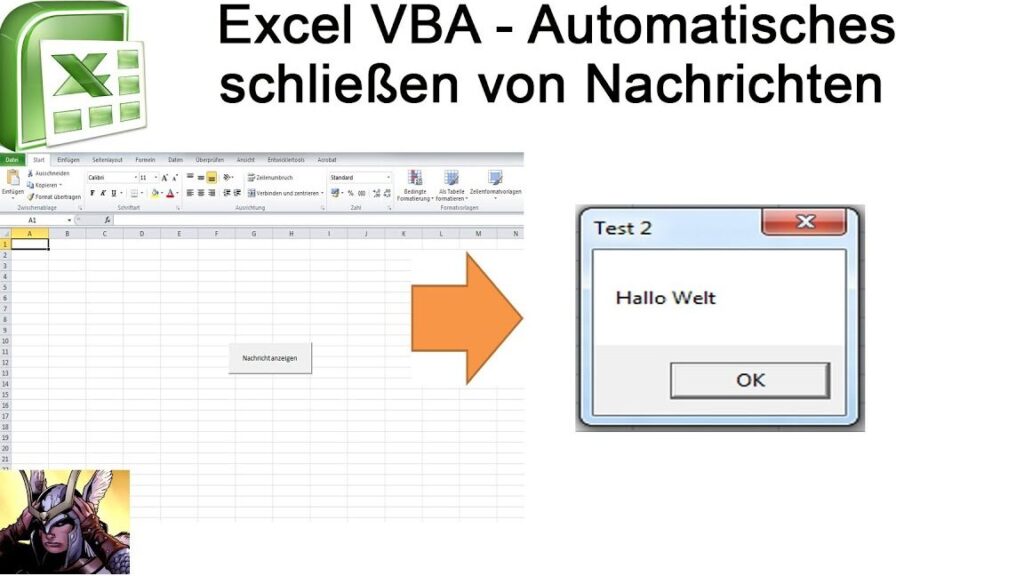
In der Welt von Excel ist VBA MsgBox ein unverzichtbares Werkzeug für jeden, der seine Arbeit effizienter gestalten möchte. Mit Nachrichtenfenstern können wir wichtige Informationen anzeigen und unsere Nutzer direkt ansprechen. Diese Funktionalität ermöglicht es uns, Interaktionen in unseren Makros zu verbessern und die Benutzererfahrung erheblich zu steigern.
In diesem Artikel werden wir erkunden, wie wir VBA MsgBox effektiv einsetzen können. Wir zeigen Ihnen verschiedene Möglichkeiten zur Anpassung von Nachrichtenfenstern und erläutern deren Anwendung in realen Szenarien. Darüber hinaus erfahren Sie, wie Sie durch den Einsatz dieser Funktionen Ihre Excel-Projekte optimieren können.
Haben Sie sich jemals gefragt, wie viele Möglichkeiten die Verwendung von MsgBox bietet? Lassen Sie uns gemeinsam eintauchen und die vielseitigen Anwendungsmöglichkeiten entdecken, die uns helfen werden, unsere Excel-Fähigkeiten auf das nächste Level zu heben!
VBA MsgBox: Grundlagen und Verwendung in Excel
Um die Funktionalität von VBA MsgBox in Excel optimal zu nutzen, ist es wichtig, die Grundlagen dieser Nachrichtenfenster zu verstehen. Die MsgBox-Funktion ermöglicht es uns, Informationen an den Benutzer weiterzugeben und ihm Entscheidungen abzunehmen oder Eingaben zu bestätigen. Diese einfache Methode ist besonders nützlich für die Interaktion mit dem Benutzer und verbessert die Benutzerfreundlichkeit unserer Anwendungen.
Syntax der MsgBox-Funktion
Die grundlegende Syntax für eine MsgBox sieht folgendermaßen aus:
MsgBox(prompt, [buttons], [title], [helpfile], [context])- prompt: Der Text, der im Nachrichtenfenster angezeigt wird.
- buttons: (optional) Bestimmt das Erscheinungsbild und die Schaltflächen des Fensters.
- title: (optional) Der Titel des Nachrichtenfensters.
- helpfile: (optional) Der Name einer Hilfedatei.
- context: (optional) Eine Zahl zur Angabe des Kontexts in der Hilfedatei.
Diese Parameter ermöglichen es uns, das Verhalten und das Aussehen des MsgBoxes anzupassen. So können wir beispielsweise entscheiden, ob wir Schaltflächen wie „Ja“ oder „Nein“ anzeigen möchten.
Beispiele zur Verwendung von VBA MsgBox
Hier sind einige gängige Beispiele zur Veranschaulichung der Anwendung:
- Einfache Benachrichtigung:
„`vba
MsgBox „Daten wurden erfolgreich gespeichert.“
„`
- Entscheidungsabfrage:
„`vba
Dim Antwort As Integer
Antwort = MsgBox(„Möchten Sie fortfahren?“, vbYesNo + vbQuestion, „Bestätigung“)
If Antwort = vbYes Then
‚ Fortfahren
Else
‚ Abbrechen
End If
„`
- Meldung mit benutzerdefiniertem Titel:
„`vba
MsgBox „Ein Fehler ist aufgetreten.“, vbCritical, „Fehler“
„`
Durch diese verschiedenen Ansätze können wir sicherstellen, dass unsere Kommunikation mit dem Benutzer klar und effektiv ist.
Typen von Schaltflächen
VBA bietet verschiedene Typen von Schaltflächen für unsere Nachrichtenfenster:
- vbOKOnly: Nur eine OK-Schaltfläche.
- vbYesNo: Ja/Nein-Schaltflächen.
- vbRetryCancel: Wiederholen/Abbrechen-Schaltflächen.
Die Wahl der richtigen Schaltfläche kann entscheidend sein für die Klarheit unserer Botschaft und sollte je nach Kontext getroffen werden.
Mit einem fundierten Verständnis der Grundlagen und einer bewussten Auswahl an Optionen bei der Verwendung von VBA MsgBox können wir effektive Kommunikationsmittel in unseren Excel-Anwendungen schaffen.
Die verschiedenen Typen von Nachrichtenfenstern
In der Welt von VBA MsgBox gibt es zahlreiche Typen von Nachrichtenfenstern, die wir nutzen können, um unterschiedliche Arten von Informationen zu kommunizieren oder um Entscheidungen vom Benutzer einzuholen. Jedes dieser Fenster erfüllt eine spezifische Funktion und kann an unsere Bedürfnisse angepasst werden. Daher ist es entscheidend, die verschiedenen Typen zu verstehen und auszuwählen, welches für den jeweiligen Kontext am besten geeignet ist.
Informationsnachrichten
Diese Art von Nachrichtenfenster wird verwendet, um dem Benutzer wichtige Informationen bereitzustellen. Sie sind in der Regel einfach und enthalten keine Schaltflächen zur Entscheidungsfindung. Ein Beispiel für ein Informationsnachrichtenfenster könnte so aussehen:
„`vba
MsgBox „Die Daten wurden erfolgreich importiert.“, vbInformation, „Import abgeschlossen“
„`
Entscheidungsabfragen
Wenn wir den Benutzer nach einer Entscheidung fragen möchten, nutzen wir Entscheidungsabfragen wie Ja/Nein- oder OK/Abbrechen-Fenster. Diese ermöglichen es uns, direktes Feedback vom Benutzer zu erhalten und darauf basierend Entscheidungen im Code zu treffen.
- Ja/Nein:
- Wiederholen/Abbrechen:
„`vba
Dim Antwort As Integer
Antwort = MsgBox(„Möchten Sie die Änderungen speichern?“, vbYesNo + vbQuestion, „Änderungen speichern“)
If Antwort = vbYes Then
‚ Änderungen speichern
Else
‚ Änderungen nicht speichern
End If
„`
„`vba
Dim Wiederhole As Integer
Wiederhole = MsgBox(„Ein Fehler ist aufgetreten. Möchten Sie es erneut versuchen?“, vbRetryCancel + vbCritical)
If Wiederhole = vbRetry Then
‚ Wiederholung des Vorgangs
Else
‚ Abbruch des Vorgangs
End If
„`
Kritische Meldungen
Kritische Meldungen sind wichtig für die Darstellung schwerwiegender Probleme oder Fehler im System. Diese Nachrichten sollten ernst genommen werden und erfordern oft sofortige Aufmerksamkeit vom Benutzer.
„`vba
MsgBox „Es wurde ein kritischer Fehler festgestellt! Bitte wenden Sie sich an den Support.“, vbCritical, „Kritischer Fehler“
„`
Durch das Verständnis der verschiedenen Typen von Nachrichtenfenstern können wir in unseren Excel-Anwendungen effektivere Interaktionen gestalten und sicherstellen, dass der Benutzer stets über relevante Informationen verfügt oder fundierte Entscheidungen treffen kann.
Anpassung von MsgBox-Optionen für spezifische Anforderungen
Die Anpassung von MsgBox-Optionen ist ein wesentlicher Aspekt, um sicherzustellen, dass unsere Nachrichtenfenster genau den Bedürfnissen unserer Excel-Anwendungen entsprechen. In VBA können wir verschiedene Parameter verwenden, um das Erscheinungsbild und Verhalten der MsgBox zu steuern. Dies ermöglicht uns nicht nur eine bessere Benutzerführung, sondern auch die Optimierung der Interaktion mit dem Anwender.
Ändern des Titels und des Textinhalts
Ein oft übersehener Aspekt bei der Verwendung von Nachrichtenfenstern ist die Möglichkeit, sowohl den Titel als auch den Textinhalt individuell anzupassen. Durch diese Änderungen können wir spezifische Informationen kommunizieren und damit die Benutzererfahrung verbessern. Hier ein Beispiel:
„`vba
MsgBox „Bitte überprüfen Sie Ihre Eingaben.“, vbExclamation, „Eingabewarnung“
„`
Anpassung der Schaltflächen
Zusätzlich zur Anpassung von Titel und Inhalt können wir auch auswählen, welche Schaltflächen im MsgBox angezeigt werden sollen. Dies ermöglicht es uns, gezielte Entscheidungen vom Benutzer einzuholen oder ihn auf spezifische Aktionen hinzuweisen. Die verfügbaren Optionen sind:
- vbOKOnly: Zeigt nur eine OK-Schaltfläche an.
- vbYesNo: Bietet die Optionen Ja und Nein an.
- vbRetryCancel: Ermöglicht es dem Benutzer zu wiederholen oder abzubrechen.
Einen Überblick über die möglichen Kombinationen finden Sie in der folgenden Tabelle:
| Szenario | Kombination |
|---|---|
| Einfache Bestätigung | vbOKOnly |
| Befragung des Benutzers | vbYesNo + vbQuestion |
| Kritischer Fehlerbehandlungsdialog | vbRetryCancel + vbCritical |
Zusätzliche Optionen für erweiterte Funktionen
Neben den grundlegenden Anpassungsmöglichkeiten bietet VBA noch weitere Parameter wie beispielsweise das Setzen eines Standardwertes für die Schaltflächen oder das Festlegen eines Icons. Diese Feinjustierungen helfen dabei, das MsgBox so benutzerfreundlich wie möglich zu gestalten. Ein Beispiel hierfür wäre:
„`vba
Dim userResponse As Integer
userResponse = MsgBox(„Sind Sie sicher?“, vbYesNo + vbDefaultButton2 + vbQuestion, „Bestätigung“)
„`
Letztendlich ermöglicht uns die flexible Anpassung von MsgBox-Optionen in VBA nicht nur eine präzisere Kommunikation mit unseren Anwendern, sondern fördert auch eine interaktive Umgebung innerhalb unserer Excel-Anwendungen.
Fehlerbehandlung mit VBA MsgBox implementieren
Die Implementierung einer effektiven Fehlerbehandlung in unseren Excel-Anwendungen ist entscheidend, um die Benutzererfahrung zu verbessern und unerwartete Probleme schnell zu lösen. Mit der Verwendung von VBA MsgBox können wir nicht nur Fehlermeldungen anzeigen, sondern auch den Benutzern Optionen zur Reaktion auf diese Fehler bieten. Dies trägt dazu bei, dass unsere Anwendungen robuster und benutzerfreundlicher werden.
Ein einfaches Beispiel für die Fehlerbehandlung könnte wie folgt aussehen:
On Error GoTo ErrorHandler
' Code, der einen möglichen Fehler verursachen kann
Exit Sub

ErrorHandler:
MsgBox "Ein Fehler ist aufgetreten: " & Err.Description, vbCritical, "Fehler"
Resume Next
In diesem Beispiel wird ein grundlegender Fehlerbehandlungsansatz demonstriert. Wenn ein Fehler auftritt, wird die Ausführung des Codes sofort zum Abschnitt ErrorHandler geleitet. Hier informieren wir den Benutzer über den spezifischen Fehler mit einer klaren Nachricht.
Benutzerentscheidungen nach einem Fehler
Eine wichtige Funktionalität von MsgBox besteht darin, dem Benutzer Entscheidungen anzubieten. Durch das Anpassen der Schaltflächen im Nachrichtenfenster können wir gezielte Reaktionen ermöglichen:
- vbRetry: Der Benutzer kann versuchen, denselben Vorgang erneut auszuführen.
- vbCancel: Ermöglicht dem Benutzer, den aktuellen Vorgang abzubrechen und zurückzukehren.
- vbYesNo: Gibt dem Benutzer die Möglichkeit zu entscheiden, ob er mit einem alternativen Prozess fortfahren möchte oder nicht.
Hier ist ein Beispiel für eine solche Implementierung:
Dim response As Integer
response = MsgBox("Möchten Sie es erneut versuchen?", vbYesNo + vbQuestion, "Wiederholen?")
If response = vbYes Then
    ' Code zum erneuten Versuch ausführen
Else
    ' Alternativen anbieten oder Prozess abbrechen
End If
Durch diese Interaktivität fördern wir nicht nur eine bessere Kommunikation zwischen unserer Anwendung und dem Nutzer, sondern steigern auch die Effizienz bei der Problemlösung.
Dokumentation von Fehlermeldungen
Zusätzlich zur Anzeige von Fehlermeldungen können wir auch Protokolle führen oder Informationen über auftretende Probleme speichern. Dies hilft uns dabei, wiederkehrende Probleme zu identifizieren und langfristige Lösungen zu entwickeln. Ein einfaches Beispiel könnte wie folgt aussehen:
Sub LogError(errMessage As String)
    Dim logFile As String
    logFile = "C:LogsFehlerprotokoll.txt"

    Open logFile For Append As #1
    Print #1, Now & ": " & errMessage
    Close #1

    MsgBox "Der Fehler wurde protokolliert.", vbInformation, "Protokollierung"
End Sub

' Beispielaufruf innerhalb eines ErrorHandlers:
LogError(Err.Description)
Durch das Protokollieren von Fehlermeldungen erhalten wir wertvolle Einblicke in häufige Schwierigkeiten und können proaktive Maßnahmen zur Verbesserung unserer VBA-Anwendungen ergreifen.
Mit diesen Ansätzen zur Implementierung der VBA MsgBox in unsere Fehlerbehandlungsstrategien erhöhen wir sowohl die Zuverlässigkeit als auch die Nutzerfreundlichkeit unserer Excel-Anwendungen erheblich.
Tipps zur effektiven Nutzung von Nachrichtenfenstern in Excel
Eine sorgfältige Nutzung der Nachrichtenfenster in Excel kann die Benutzerfreundlichkeit und Interaktivität unserer Anwendungen erheblich verbessern. Die richtige Anwendung von VBA MsgBox ermöglicht es uns, nicht nur Informationen zu übermitteln, sondern auch den Benutzern durch gezielte Fragen und Optionen aktives Feedback zu geben. Um dies effektiv umzusetzen, sollten wir einige Tipps beachten.
Verwendung von klaren und prägnanten Nachrichten
Es ist entscheidend, dass die Nachrichten in unseren MsgBox-Fenstern klar und verständlich sind. Dabei sollten wir folgende Aspekte berücksichtigen:
- Klarheit: Formulieren wir unsere Botschaften so einfach wie möglich.
- Relevanz: Stellen wir sicher, dass alle Informationen für den Benutzer wichtig sind.
- Prägnanz: Vermeiden wir unnötige Details; eine kurze Nachricht ist oft effektiver.
Ein Beispiel könnte sein: Anstatt „Die Daten wurden erfolgreich gespeichert“ könnten wir einfach sagen „Daten gespeichert“.
Auswahl geeigneter Schaltflächen
Bei der Gestaltung unserer MsgBox sollten wir sorgfältig auswählen, welche Schaltflächen angezeigt werden. Hierbei können verschiedene Kombinationen helfen, klare Entscheidungen zu treffen:
- vbOKCancel: Ermöglicht dem Benutzer eine einfache Bestätigung oder Ablehnung einer Aktion.
- vbYesNoCancel: Bietet mehr Optionen und ist nützlich bei kritischen Entscheidungen.
Durch die Auswahl passender Schaltflächen fördern wir nicht nur die Interaktivität, sondern reduzieren auch mögliche Missverständnisse.
Nutzung von Icons zur Unterstützung der Kommunikation
Das Hinzufügen von Icons zu unseren Nachrichtenfenstern kann dazu beitragen, Emotionen oder Dringlichkeiten besser zu vermitteln. Wir können zwischen verschiedenen Icon-Typen wählen:
| Icon | Bedeutung |
|---|---|
| vbCritical | Kritische Fehler |
| vbInformation | Informationsmeldungen |
| vbQuestion | Fragen an den Benutzer |
Indem wir diese Icons strategisch einsetzen, unterstützen wir die Aufmerksamkeit des Benutzers und lenken seine Reaktionen auf gewünschte Ergebnisse.
Diese Tipps zur effektiven Nutzung von Nachrichtenfenstern mit VBA MsgBox helfen uns dabei, unsere Excel-Anwendungen benutzerfreundlicher und effizienter zu gestalten. Indem wir klare Botschaften senden und durchdachte Entscheidungen ermöglichen, steigern wir das Vertrauen der Nutzer in unsere Anwendungen erheblich.